
检查数据线
使用可靠的数据传输线,尽量直连电脑USB接口。
安装客户端后,按数据线、设备信任、驱动与系统权限的顺序排查,逐步恢复电脑与手机之间的连接。
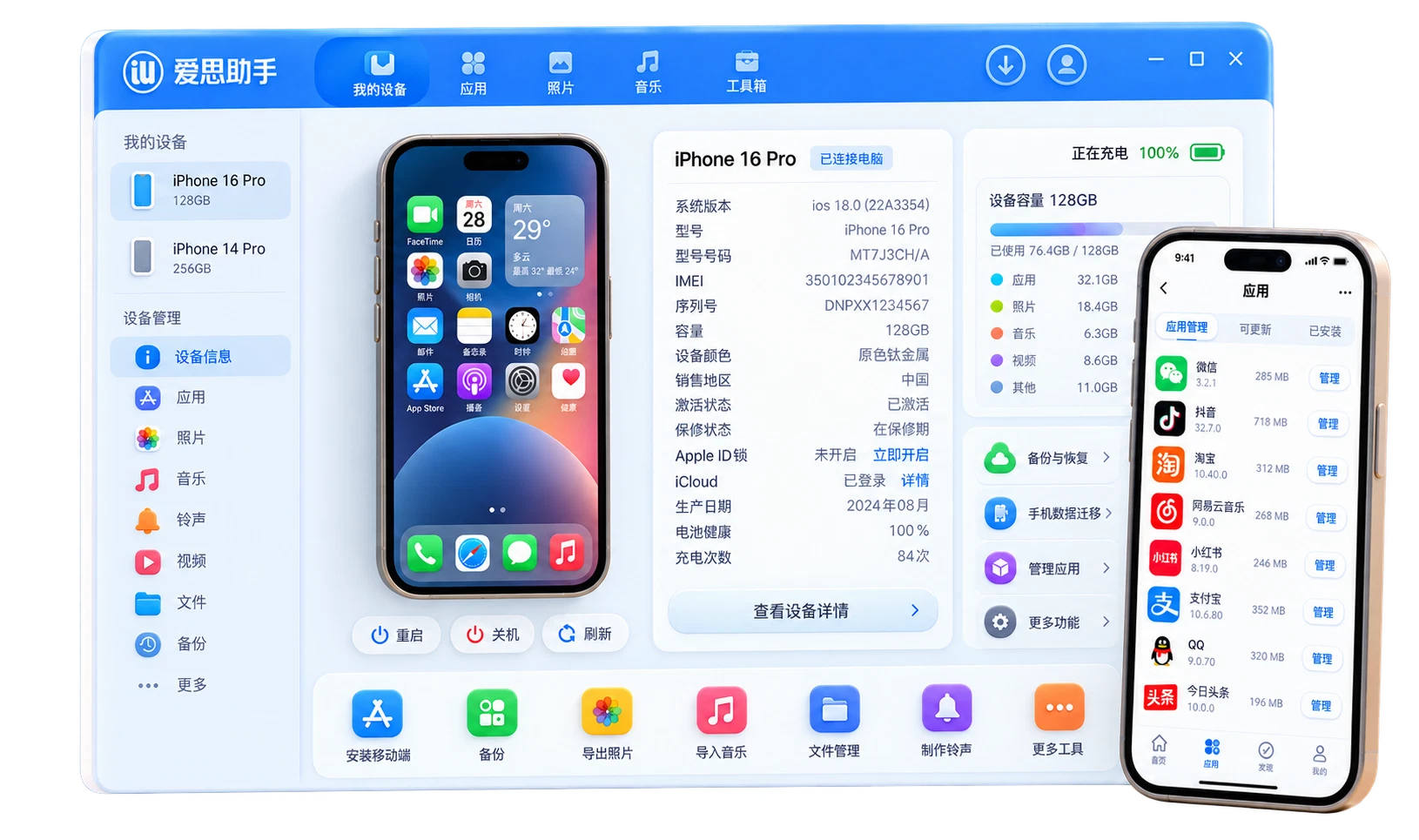
连接失败常由线缆、接口或设备授权引起。按由简单到复杂的顺序排查,比反复安装软件更有效。
仅在信任的个人电脑上允许手机数据访问。
按顺序完成准备、连接、操作和核对,遇到问题也容易定位。
使用可靠的数据传输线,尽量直连电脑USB接口。
解锁设备并查看是否弹出“信任此电脑”。
如未识别设备,检查Windows驱动、USB接口和权限。
逐项排除原因后重新打开客户端,确认设备信息已显示。
连接失败常由线缆、接口或设备授权引起。按由简单到复杂的顺序排查,比反复安装软件更有效。
优先使用稳定的数据线并尝试电脑直接USB接口。只支持充电的线缆可能无法正常进行数据通信。
先解锁iPhone,留意屏幕上的“信任”对话框。未允许访问时,管理程序可能无法读取设备信息。
在Windows环境检查驱动和相关服务是否正确安装;更新后必要时重启管理程序并重新插拔设备。
记录软件提示、设备状态和系统版本,再逐步排除线缆、接口及系统兼容问题。
先解锁手机、换数据线或接口,再检查系统权限和驱动。
可能是仅充电线、接口或驱动问题,充电并不代表能传输数据。
优先参照可信官方步骤检查系统与权限,不运行未知驱动安装包。
电脑端可用于连接iPhone、iPad并使用设备管理相关功能。下载前请确认系统要求,安装后按提示完成设备授权。
未配置下载地址时,将打开产品官方说明页。
选择适合的客户端版本,按实际需要使用设备管理功能。